
DMMオンラインクリニックはスマホ・PC・タブレットどれで受ける?シーン別最適な端末ガイド
オンライン診療を初めて受けるとき、多くの人が最初に迷うのが「どの端末で受けるのが正解なのか」という点です。スマホ、パソコン、タブレット――DMMオンラインクリニックはそのどれでも受診できますが、実際には「あなたがどんな場面で診察を受けたいか」によって、向いている端末は変わってきます。
この記事では「全部使えます」で終わらせず、外出が多い人・自宅でじっくり受けたい人・人目が気になる人など、シーン別に最適な端末を選べるように整理しました。端末ごとの向き・不向き、必要な準備、当日の流れまで、これ一本で端末選びの判断がつくようにまとめています。
※本記事は執筆時点で公開されている一般的な情報をもとにした情報提供を目的としたものであり、特定の効果・治療結果を保証するものではありません。効果や副作用の感じ方には個人差があります。実際の服用・治療方針については必ず医師の診察を受けてご判断ください。料金・キャンペーン・対応端末などの仕様は変動する場合があるため、最新情報は公式サイトでご確認ください。
まず結論:あなたに合う端末は「使うシーン」で決まる

DMMオンラインクリニックは、インターネットに接続できてカメラとマイクが付いている端末であれば、スマホ・パソコン・タブレットのどれでも診察を受けられます。つまり「どれを選んでも受診そのものは成立する」というのが前提です。
そのうえで、どれが快適かは生活スタイルによって分かれます。迷ったときは、次の3タイプのどれに近いかで考えると選びやすくなります。
外出やスキマ時間に受けたい人 → スマホ
移動中や仕事の休憩時間など、思い立ったタイミングでさっと受診したい人にはスマホが向いています。パソコンを立ち上げて準備する手間がなく、電波が届く場所であればそのまま診察に入れます。手軽さを最優先するなら、スマホが第一候補です。
自宅でじっくり・画面を大きく見たい人 → パソコンかタブレット
医師の説明をしっかり聞きたい、画面を大きく見たいという人には、パソコンやタブレットが快適です。とくに自宅の安定した回線につなげば、映像も音声も乱れにくく、落ち着いた環境で相談できます。家でゆっくり受けたいタイプはこちらが向いています。
AGA治療などで頭部の写真を撮りたい人 → スマホ
AGA(薄毛)治療では、頭皮や頭部の写真を撮影してマイページにアップロードすると、より詳しく診察を受けられる場合があります。撮影からアップロードまでを一台で完結できるスマホは、この用途と相性が良い端末です。撮影が絡むならスマホを選んでおくと手間が少なく済みます。
端末別の向き・不向きを比較する
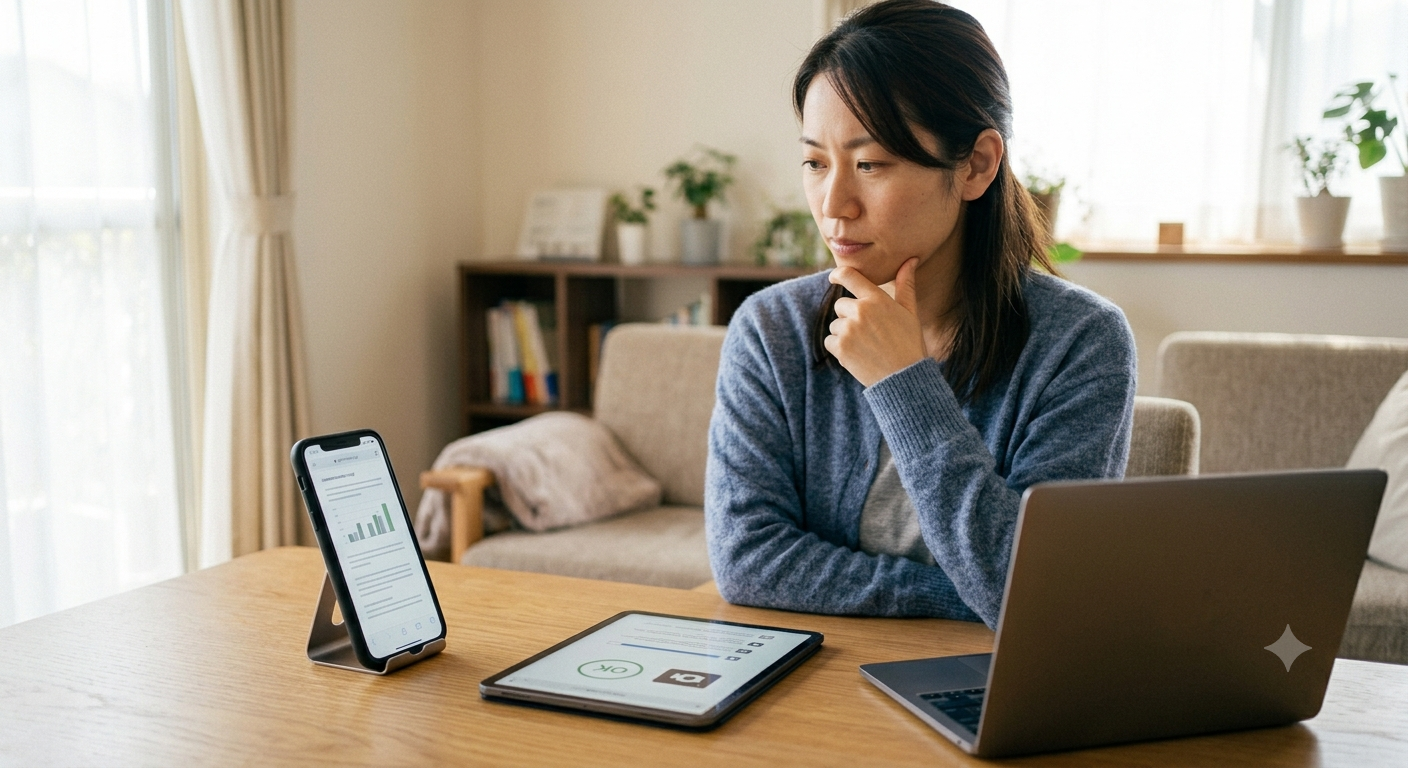
3つの端末を、診察を受けるうえで気になりやすいポイントで並べると、それぞれの得意・不得意が見えてきます。下の比較を参考に、自分が重視する項目で選んでみてください。
| 比較項目 | スマホ | パソコン | タブレット |
|---|---|---|---|
| 手軽さ・準備の早さ | ◎ 思い立ったらすぐ | △ 起動の手間あり | ○ そこそこ手軽 |
| 画面の見やすさ | △ 画面は小さめ | ◎ 大きく見やすい | ◎ 大きく見やすい |
| 持ち運び・場所の自由 | ◎ どこでも | △ 据え置き向き | ○ 室内移動向き |
| 頭部などの写真撮影 | ◎ 撮影〜送信が一台で完結 | △ カメラ性能・取り回しに難 | ○ 端末によっては可 |
| プライバシーの守りやすさ | ◎ 個人専用にしやすい | △ 家族共用だと履歴が気になる | ○ 個人利用なら安心 |
総合的には、移動の多さや手軽さ、撮影のしやすさを考えると、多くの人にとってスマホが扱いやすい端末です。一方で「とにかく画面を大きく、落ち着いて受けたい」という人にはパソコンやタブレットが向いています。
なお、複数の端末を持っている人は、無理に一台に絞る必要はありません。たとえば、じっくり情報を確認したい予約・問診の段階はパソコンで行い、当日の診察は手軽なスマホで受ける、という組み合わせも十分に現実的です。大切なのは「自分がストレスなく操作できるか」で、スペックの高さよりも、慣れている端末・落ち着いて使える端末を選ぶほうが、診察当日の安心感につながります。迷ったら、まずは普段いちばん手に取る機会が多い端末から試してみるとよいでしょう。
どの端末でも共通:受診前にそろえる3つの条件
端末を決めたら、次は受診に必要な環境を整えます。といっても特別な機材は不要で、普段スマホやパソコンでビデオ通話ができている人なら、ほぼそのまま使えます。
1. インターネット接続と通信速度
診察はビデオ通話で行われるため、安定したインターネット接続が必要です。とはいえ求められる速度はそれほど高くありません。一般的にビデオ通話に必要な速度は、たとえばZOOMで3Mbps程度、グループ通話でも5Mbps以上あれば快適とされています。
これに対して、室内でスマホを使っているときの通信速度は、遅くても10Mbps以上はあるのが一般的です。光回線(WiFi)につないでいるときは、おおよそ30〜50Mbps以上が確保されていることが多く、十分すぎる水準です。YouTubeの動画が普通に見られる環境なら、ビデオ通話の診察も問題なく受けられると考えてよいでしょう。
WiFiが使えない外出先でも、スマホのモバイル回線(4G/5G)が安定して届く場所であれば受診できます。電車の中やビルの奥まった場所など、電波が不安定になりやすい場所は避け、できるだけ電波状況の良い静かな場所を選ぶと安心です。要は「動画が止まらずに見られる程度の電波があるか」を一つの目安にすると、判断しやすくなります。
2. カメラとマイク
診察ではお互いの映像と音声をやり取りするため、カメラとマイクが正常に動く端末を用意してください。多くの端末では初回にブラウザがカメラ・マイクの使用許可を求めるので、その際は「許可」を選びます。一度許可しておけば、次回以降はスムーズに使えます。
3. 対応OS・ブラウザ
OSやブラウザは、多くの場合それほど気にする必要がありません。Safari、Chrome、Edgeなど主要なブラウザに対応しており、Windows、Mac、Android、iOSといったOSの違いも基本的には問題になりません。普段LINEのビデオ通話やZOOMが使えている端末なら、おおむね支障なく利用できると考えてよいでしょう。
ただし、一点だけ注意したいのがiPhoneやiPadでSafariを使う場合です。公式FAQでは、iOS 17未満のOSを搭載したiPhone・iPadでSafariを利用すると、ビデオツールに正常に入室できない可能性があると案内されています。対処法としては、iOS 17以降へのアップデート、またはGoogle ChromeなどSafari以外のブラウザアプリを使う方法が挙げられています。しばらくOSを更新していない端末を使っている人は、受診前にバージョンを確認しておくと安心です。
不安な人は、予約後にメールで届くビデオ通話用のURLを事前に開いてみると安心です。問題なく開ければ、当日も通話できる目安になります。予約時間まではグレーアウト表示になっているだけなので、試しに開いても支障はありません。
端末の種類ごとの注意事項
スマホはアプリは不要:ブラウザだけで完結する仕組み
DMMオンラインクリニックの使いやすさを支えているのが、専用アプリが要らないという点です。診察はマイページ(WEBページ)上のビデオ通話で行われ、ブラウザだけで完結します。
具体的には、予約が完了すると、登録したメールアドレスに予約内容の確認メールが届きます。診察当日は、予約時間になったらマイページにログインし、「診療待ち」に表示される予約情報から「診察開始」ボタンを押すと、そのままブラウザ上でビデオツールに入室できます。面倒なアプリのダウンロードやインストールは一切必要ありません。アプリが必要なサービスだと、スマホでは容量を消費し、パソコンではダウンロードとインストールの手間がかかりますが、その準備がまるごと不要になります。パソコン操作が苦手な人や、スマホの空き容量が気になる人にとっては、特にうれしいポイントです。
プライバシーが気になる人の端末選び
ED治療やAGA治療など、人に知られたくない診察を受けるときは、端末選びがそのままプライバシー対策になります。
家族と共用しているパソコンを使う場合、基本的には閲覧履歴が残ります。そんなときに役立つのが、履歴やキャッシュを残さないブラウザの「シークレットモード」です。起動方法は次のとおりです。
パソコンの場合は、Google ChromeとMicrosoft EdgeでCtrl+Shift+N、SafariでCommand+Shift+Nを押します。スマートフォンの場合は、Androidなら画面右上の3点マークから「新しいシークレットタブ」を選び、iPhoneではChromeを開いてその他アイコンから「新しいシークレットタブ」をタップします。
ただ、最も確実なのは自分専用のスマホで受診することです。他の人が使う心配がなく、端末にパスワードをかけておけば履歴を見られる不安もありません。「何の診察を受けたか知られたくない」という人には、個人スマホでの受診が一番安心です。プライバシーを重視するなら、端末選びの段階でスマホを選んでおくとよいでしょう。
もし共有のパソコンで通常モードのまま受診してしまった場合でも、後からブラウザの閲覧履歴やキャッシュを手動で削除することで、ある程度は痕跡を減らせます。とはいえ、削除を忘れるリスクを考えると、最初からシークレットモードを使うか、個人端末で受診しておくほうが手間も心配も少なくて済みます。端末とブラウザの選び方ひとつで、プライバシーの守りやすさは大きく変わると覚えておくとよいでしょう。
スマホで通信量(ギガ)が不安な場合
「ビデオ通話するとギガを大量に消費するのでは」という心配もよく聞かれますが、実際にはそれほど気にする必要はありません。
DMMオンラインクリニックの診察は、医師との会話が5分程度、カウンセラーとの支払い・配送の相談が5分程度で、合計10分程度で終わることがほとんどです。10分のビデオ通話で使う通信量は、YouTubeを10分見たり、SNSを10分眺めたりするのと同じくらいです。
目安として、標準画質(480p)のビデオ通話では、10分間でおよそ50〜100MB程度の通信量です。最近のスマホプランなら月に数GB以上のデータ容量があることが多いので、たった10分の診察で大きく減ることはまずありません。それでも心配な人は、自宅のWiFi環境で受診すれば容量を気にせず利用できます。なお、カフェなどの公共WiFiでも受診自体はできますが、プライバシーの観点からは自宅など人の少ない場所のほうが安心です。
受診前にやっておくと安心な事前チェック
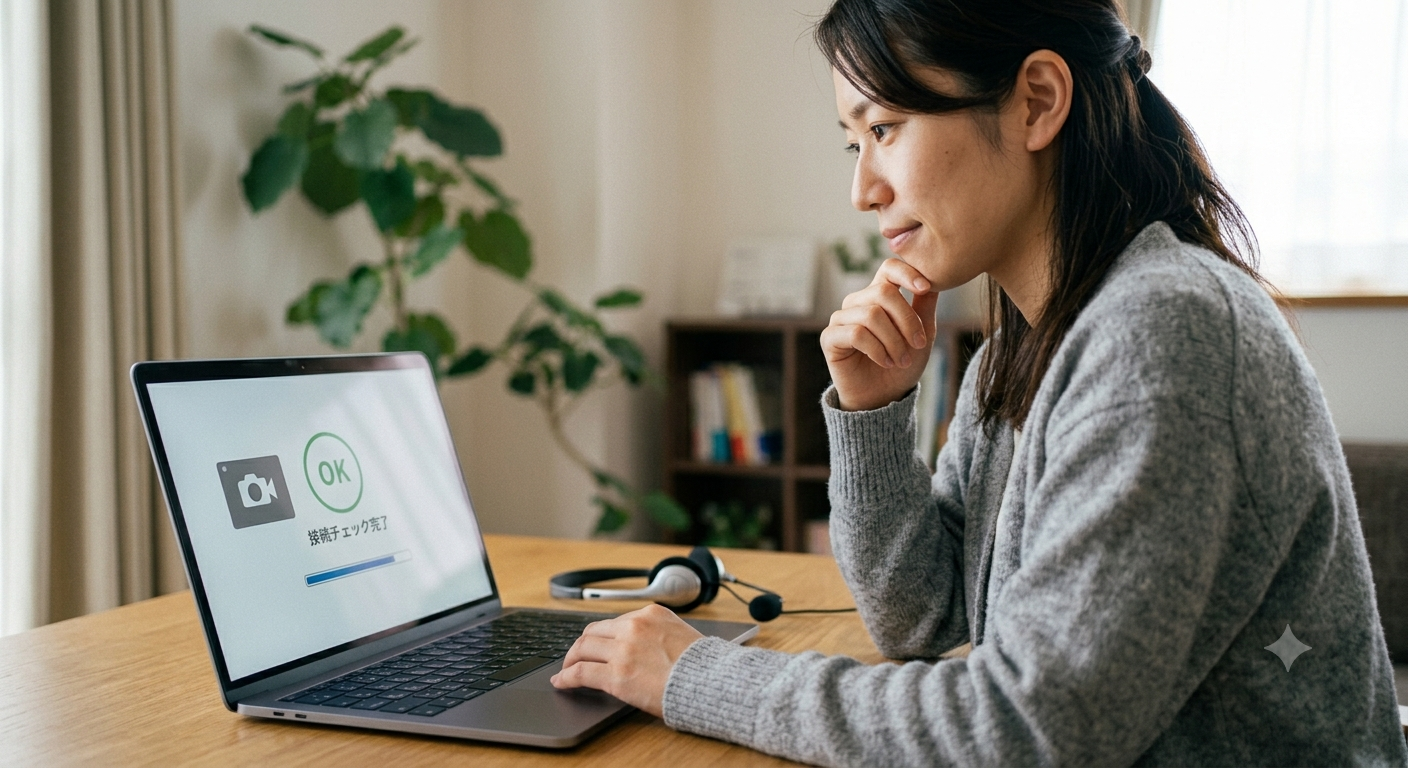
どの端末を選んだ場合でも、診察直前に慌てないために、いくつか確認しておくと安心です。特別な準備ではなく、少し気をつけておくだけで当日がスムーズになります。
端末の充電と通信状態
ビデオ通話は映像と音声を同時にやり取りするため、診察の途中で電池が切れないよう、事前に充電しておくと安心です。スマホで受ける場合は、電波が安定している場所かどうかも確認しておきましょう。可能であれば、自宅のWiFiなど安定した回線につないでおくと、より途切れにくくなります。
静かで落ち着ける場所の確保
診察では症状や希望を医師に伝えるやり取りが発生します。周囲が騒がしいと聞き取りにくくなるため、静かで人目を気にせず話せる場所を選んでおくのがおすすめです。プライバシーが気になる治療なら、なおさら一人になれる環境が望ましいです。
カメラ・マイクの許可とテスト
初回はブラウザがカメラ・マイクの使用許可を求めることがあります。診察開始の直前に慌てないよう、事前に届いたURLを開いて、カメラとマイクが正常に動くか確認しておくと安心です。一度許可しておけば、次回からはスムーズに使えます。
よくある質問(FAQ)
端末まわりで疑問を持たれやすい点を、質問形式でまとめました。
診察中はカメラを必ずオンにする必要がありますか?
オンライン診療では、本人確認や安全な処方のために診察時のカメラ表示が基本とされています。スムーズに進めるためにも、事前にカメラとマイクの使用を許可しておくと安心です。
通信が途中で切れてしまったらどうなりますか?
電波が安定した場所で受けるのが基本です。心配な場合は、通信が安定したWiFi環境や、電波の良い室内で受診すると途切れのリスクを減らせます。事前にURLを開いて接続を確認しておくのも有効です。
タブレットでも頭部の写真は撮れますか?
端末のカメラ性能や取り回しによりますが、撮影とアップロードのしやすさではスマホが扱いやすいです。撮影が必要な治療を検討している場合は、スマホでの受診を選んでおくと手間が少なく済みます。
パソコンが苦手でも使えますか?
アプリのインストールは不要で、届いたURLをクリックするだけで診察が始まります。操作はシンプルなので、パソコン操作に不慣れな人でも利用しやすい設計です。難しく感じる場合は、操作のわかりやすいスマホから始めるのもおすすめです。
予約はパソコン、診察はスマホのように使い分けてもいいですか?
予約や問診票の記入はパソコンでじっくり行い、当日の診察は手軽なスマホで受ける、といった使い分けも可能です。受診で使うURLはメールに届くため、メールを確認できる端末であれば、予約時と別の端末でも診察に入れます。自分が操作しやすい組み合わせで使い分けると、より快適です。
通信量を抑えたいのですが、何か工夫できますか?
そもそも10分程度の診察で消費する通信量はわずかですが、それでも抑えたい場合は、自宅などのWiFi環境で受診するのが確実です。WiFiにつないでおけば、モバイル回線のデータ容量を消費せずに診察を受けられます。
まとめ:端末選びのポイント
.jpg)
DMMオンラインクリニックは、スマホ・パソコン・タブレットのどれでも受診できます。そのうえで、自分の使い方に合わせて端末を選ぶと、より快適に診察を受けられます。
外出やスキマ時間に受けたい人、頭部の写真を撮りたい人、プライバシーを守りたい人にはスマホが向いています。一方で、画面を大きく見て落ち着いて相談したい人にはパソコンやタブレットが快適です。どの端末を選んでも、アプリは不要で、必要なのはインターネット接続・カメラ・マイクだけ。通信量も10分程度の診察ならわずかで、難しい設定もありません。
端末の違いに身構える必要はありません。自分の生活スタイルに一番なじむ一台を選べば、初めてのオンライン診療でも、無理なく受診できるはずです。
参照リンク
・DMMオンラインクリニック 公式サイト
https://clinic.dmm.com/
・厚生労働省「オンライン診療の適切な実施に関する指針」
https://www.mhlw.go.jp/content/10800000/001233212.pdf
・厚生労働省「医師等資格確認検索」
https://licenseif.mhlw.go.jp/search_isei/
・PMDA(医薬品医療機器総合機構)「医薬品副作用被害救済制度」
https://www.pmda.go.jp/kenkouhigai_camp/
※DMMオンラインクリニックはオンライン診療のプラットフォームサービスであり、診療は提携先の医療機関が行っています。記載の料金は税込・執筆時点の情報です。


